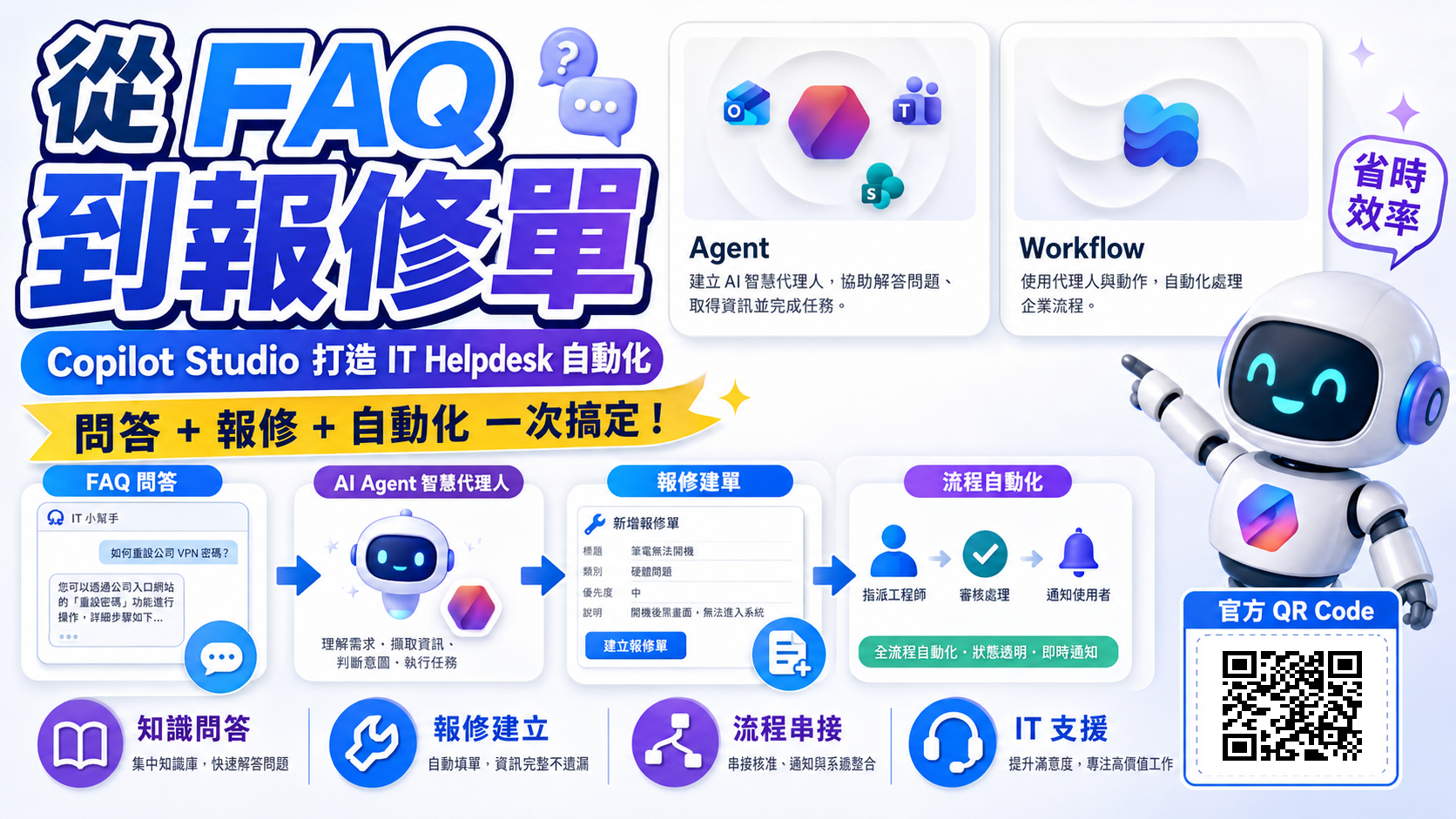
全新 Copilot Studio Agent 介面完整導覽
Workflow、Memory、Skill 一次看懂
2026 年 6 月
一、Copilot Studio 全面更新了
Copilot Studio 悄悄大改版。新版介面加了「New Experience」切換開關,首頁多出 Agent 和 Workflow 兩個分頁,整體的操作邏輯跟以前差了不少。
這篇文章帶你完整看過一遍,包含 Agent 設定頁各功能解析,以及用一個 Helpdesk Agent 實測的完整示範流程。
二、新介面一眼看懂:Agent 與 Workflow 雙頁籤
進入 Copilot Studio 後,你會看到右上角多了一個「New Experience」開關。打開之後,首頁會切換成新版配置,同時出現 Agent 和 Workflow 兩個獨立分頁。
如果不習慣新版,把這個開關關掉就會回到舊版介面。不過要注意,切換後需要手動重新整理頁面,變更才會生效。
|
💡 小技巧:新舊介面切換 右上角找到「New Experience」按鈕。 打開 → 新版(Agent + Workflow 雙頁籤)。 關閉 → 回到舊版介面。 每次切換都要重新整理頁面才會生效。 |
三、Agent 設定頁深度解析
點進一個 Agent 後,會進入 Build 頁面。以下逐一介紹頁面上的各個功能區塊。
3-1 Instructions 與模型選擇
Build 頁面上方是 Instructions(指令設定),這裡寫下你希望 Agent 扮演的角色和回答原則。
頁面右側是模型選擇區,可以指定 Agent 要使用哪個 AI 模型,例如 GPT 5.5 等。模型選擇會直接影響費用,使用前記得確認計費方式。
3-2 Knowledge(知識來源)
Knowledge 區塊可以加入各種知識來源,讓 Agent 在回答問題時有更多參考資料。可以掛上多份文件、SharePoint 清單、或其他連結。
3-3 Tools、Skill 與 MCP
- Tools:功能跟傳統版相同,目前可選的項目還比較少,之後應該會陸續補上。
- Skill(Cloud Skill):格式是MD(YAML 格式),可以匯入現有的 Skill,或從空白開始建立。頁面上有一些範本可以參考,不過目前的品質還有待改善。
- MCP:可以連接一般的 Connector,讓 Agent 呼叫外部服務。
|
💡 關於 Skill 的使用建議 Skill.MD 是 YAML 格式,適合有一些技術背景的使用者。 目前介面提供的 Guideline 範本品質還不理想, 建議先從現有 Skill 修改,或自行撰寫會比較有彈性。 |
3-4 Workflow(新功能)
Workflow 是這次更新的重點全新功能,讓你在 Agent 的對話流程中串接自動化動作。後面的章節會有專門的介紹。
3-5 Memory(記憶功能)
把 Memory 開關打開,Agent 就會開始記住對話的內容,讓後續的互動更有連貫性,不需要每次重新解釋背景。
四、實測:Helpdesk Agent 處理 Teams 問題
這次用一個 Helpdesk Agent 做完整測試,情境是使用者遇到「Teams 一直重開」的問題,完全沒有事先做額外設定,直接進 Preview 模式對話。
4-1 測試對話流程
- 使用者輸入:「前陣子 Teams 一直重開,該怎麼辦?」
- Agent 追問:「你用的是新版還是舊版 Teams?」
- 使用者回答:「新版,筆電記憶體有 64GB。」
- Agent 繼續追問開機後是否就一直發生。
- 使用者表示想讓 IT 人員報修。
- Agent 詢問電腦名稱,使用者提供:10001。
- Agent 自動連接 SharePoint,找到報修清單,建立報修項目。
- 完成後自動寄出 IT 報修通知信。
|
「蠻厲害的,我完全沒有設定什麼。它變聰明了,不像之前那樣笨。」 |
|
📋 Agent 在這次測試中做到的事 • 主動追問確認問題細節(系統版本、硬體規格、發生時機) • 判斷使用者想要建立報修單,自動進入報修流程 • 找到 SharePoint 清單,成功建立報修項目 • 發送 IT 報修通知信(格式可後續調整) |
4-2 測試重點觀察
這次測試最值得注意的地方,是 Agent 完全靠 Memory 和 Workflow 的組合完成整個流程:Memory 讓它記住對話脈絡,Workflow 讓它在後端自動建立 SharePoint 記錄並寄信。
郵件格式在第一次測試時還有一些需要調整的地方,但整體邏輯已經跑通,後續只要微調指令就能優化輸出品質。
五、Workflow 功能導覽
Workflow 的設計跟 Power Automate 非常相似,如果你之前用過 Power Automate,上手應該不難。
5-1 建立新 Workflow 的步驟
- 點選「New Workflow」
- 設定觸發方式(Start):
- 定時排程(固定時間自動執行)
- 連接器自動觸發(由外部事件啟動)
- Menu(由 Agent 對話中觸發)
- 依照需求加入流程步驟,可選的元件包括:If Else、Loop、Note、傳送電子郵件等
- 儲存後即可測試執行
5-2 Activity 執行記錄
Workflow 頁面的 Activity 區塊會顯示每次執行的記錄,包含觸發時間和執行狀況,方便你追蹤流程是否正常運作。
六、Agent 串接:呼叫 M365 Copilot 與其他 Agent
這次更新裡有一個很有意思的功能:在 Workflow 步驟中,可以呼叫 M365 Copilot,或是串接你自己建立的其他 Agent。
|
串接功能支援的呼叫方式 • 呼叫 M365 Copilot(讓流程步驟使用 Copilot 處理摘要、翻譯等任務) • 呼叫現有的其他 Agent(Agent 之間可以互相協作) • 呼叫 App Builder 做的 Agent • 呼叫 CoWork Frontier 等相容服務(實驗性功能,仍在測試中) |
目前串接呼叫的功能還有一些小問題,建議先測試確認再正式使用。
七、目前的 Bug 與注意事項
整體功能還在預覽(Preview)版本,有幾個地方需要特別注意。
已知問題
- 中文輸入問題:在某些輸入欄位裡,目前打不出中文字。建議先在外部輸入好中文,再複製貼上到欄位中。
- 功能未完全穩定:預覽版的部分功能仍在開發,介面和行為可能隨時調整。
- 新介面 Bug:切換 New Experience 後偶爾需要多次重新整理才能正常顯示。
|
⚠️ 使用預覽版的建議 正式專案建議先在測試環境跑過,確認流程穩定再導入。 Skill 和 Workflow 的設定可以先從簡單的情境開始, 確認基本功能跑通後再逐步加入複雜邏輯。 |
八、總結
這次 Copilot Studio 的更新幅度很大,新的 Workflow 功能和更智慧的 Agent 對話體驗,讓整體的可用性提升了許多。雖然還在預覽階段、有一些小 Bug,但整體的方向值得期待。
建議大家直接去 Copilot Studio 開一個測試用的 Agent 玩玩看,親自操作一遍會比看教學更有感覺。後續也會有更多相關功能的教學,歡迎持續追蹤。
Copilot Studio 輕鬆學 | Power Apps 輕鬆學