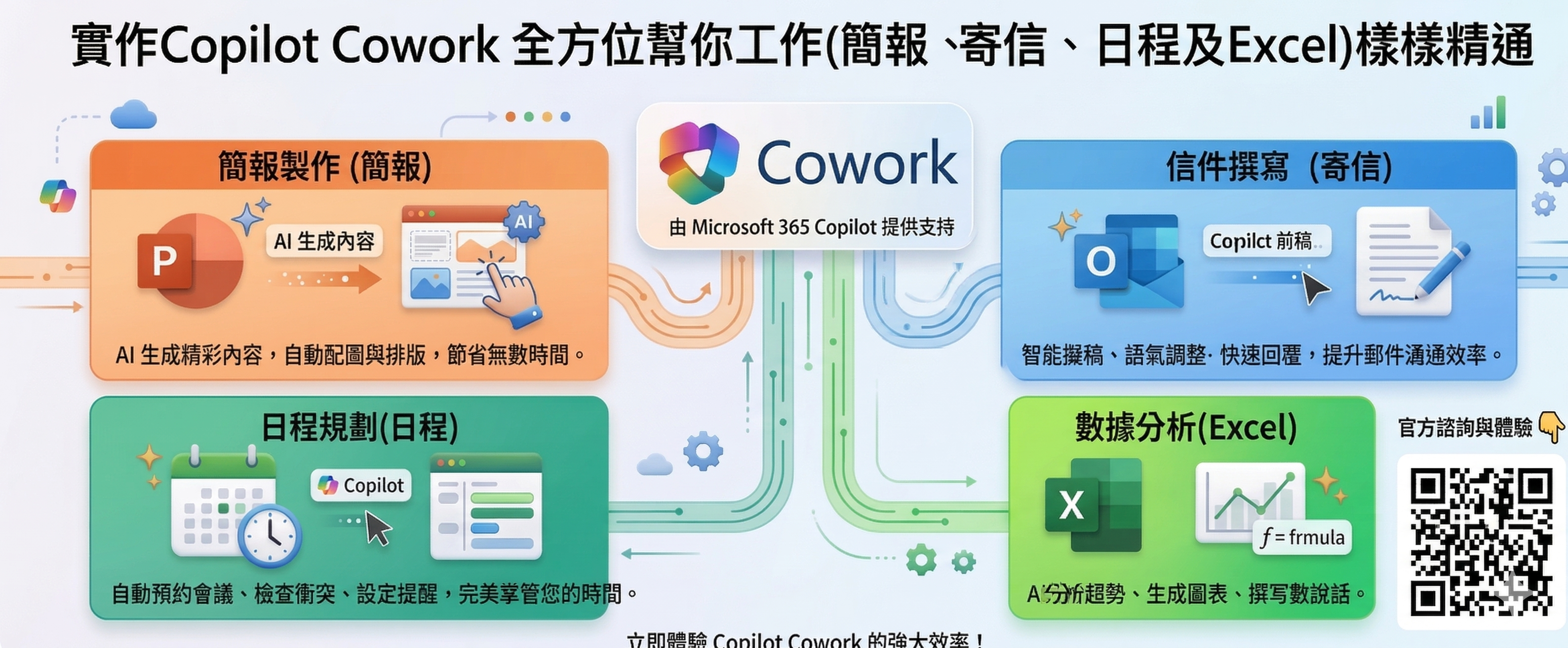

你是否想像過,有一個 AI 助手能像真實同事一樣,幫你搜尋資料、製作簡報、甚至處理繁瑣的報帳與排程?微軟最近推出的 Copilot Cowork 正是為此而生。
今天這篇文章將帶大家深入體驗 Copilot Cowork 的實戰應用,看看它如何從「對話框」進化成真正的「多工執行者」。
1. 語言不再是障礙:快速翻譯指令
目前 Copilot Cowork 的內建範本(如整理收件夾、會議摘要)多以英文為主。如果你覺得閱讀吃力,其實只要對著瀏覽器右上角的 Copilot 說:「幫我翻譯成繁體中文」,AI 就能幫你把指令翻譯好,你再貼回 Cowork 的對話框即可輕鬆上手。
2. 強大任務一:深度研究並自動生成 PPT
在日常工作中,如果需要研究新技術並做簡報,以前可能要花上幾小時。現在,你只需要輸入一句:
「幫我研究一下 Copilot Cowork 的目標受眾,並做成 PowerPoint 簡報。」
透過右側的進度條(Work Tracking),你可以即時看到它正在進行的工作:
-
搜尋網頁:抓取最新授權與官網資訊。
-
撰寫大綱:自動生成 Markdown 格式的內容。
-
製作檔案:最終產出一份排版完整的簡報檔。
3. 強大任務二:自動化發票整理(OCR 應用)
Copilot Cowork 也能處理儲存在雲端(OneDrive)的文件。例如,你可以給它一個資料夾路徑,要求它:
「整理這個資料夾內的發票,提取日期與發票號碼,並避開 Excel 檔。」
雖然目前在預覽版階段,對於手寫或複雜格式的 PDF 辨識率還有提升空間,但它能自動思考、修正錯誤並調用 OCR 工具的邏輯,已經大大減少了人工處理的時間。
4. 懶人救星:一氣呵成的寄信與會議排程
當簡報做好了,你甚至不需要離開視窗,直接對它下指令:
-
寄送檔案:要求它將剛剛生成的簡報寄給自己或老闆。
-
安排會議:它會自動掃描團隊成員的行事曆空檔,幫你找一個大家都有空的時段(例如下週一上午 10:30),並直接發出 Teams 會議邀約。
5. 檔案存在哪裡?
所有 Cowork 生成的檔案,預設都會存放在你的 OneDrive > 文件 (Documents) 資料夾中一個名為「同事相關」或特定名稱的資料夾裡,方便你隨時查閱。
💡 小撇步:看影片學最快!
雖然文字教學很清楚,但 Copilot Cowork 的動態工作面板與即時互動過程,看影片演示會更有感!想要看實際的操作介面以及如何避開目前預覽版的小坑嗎?
立即觀看實作影片: 實作Copilot Cowork 全方位幫你工作